
|
| Создаём UserBar | |
| Сегодня мы будем делать UserBar, любитель форумов должны знать, что это такое и зачем это нужно, не если вы не знаете что это такое, то я вам расскажу. UserBar или просто «графическая подпись (юзербар)» обычно размещается в подписи и отражает взгляды и интересы пользователя. Есть множество сайтов, на которых вам предлагают скачать готовые UserBar `ы. Но ведь этот юзербыр скачивают тысячи людей, и вы нередко сможете увидеть подобные юзербары у форуманчан. Давайте выделимся из общей массы и сделаем свой, уникальный UserBar! И так, от теории переходим к практике: 1. Для начало как обычно создадим новый документ, обычные размеры, которыми я привык пользоваться это 350х20 пикселей: 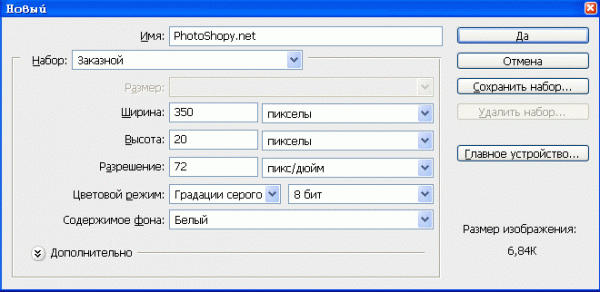 2. Теперь нужно придумать фон, тут есть 2 варианта, первый: вы просто заливаете каким либо цветом фон, второй на фон ставите какую либо картинку, оба варианта хороши, я сделаю перелив цвета, из светлого в более тёмный: 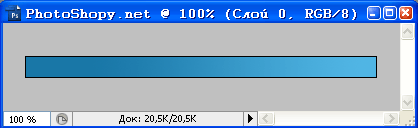 3. Далее сделаем обводку, чтобы наш юзербар выделялся, для этого быстренько кликнем два раза мышью по слою, и перед нами открывается окошко, в котором мы и будем проводить наши настройки, сделайте такие же настройки как на рисунке: 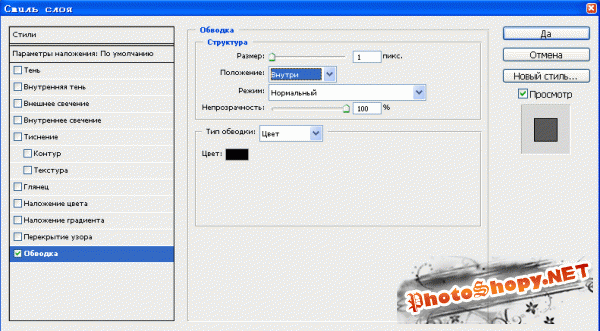 4. Давайте теперь перейдём в раздел внутренняя тень (в англ. версии Inner Shadow) и выполним следующие настройки: 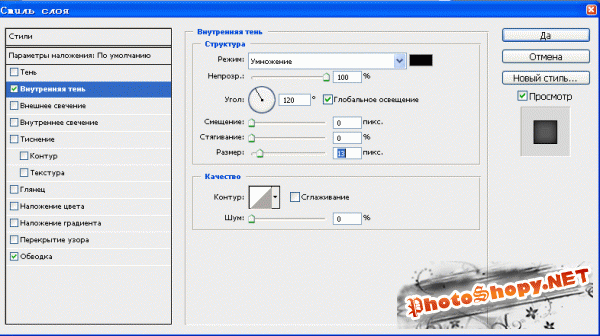 5. Давайте добавил к нашему юзербару стандартную штриховку, она украсит наш юзербар, для этого оставим наше главное изображение и создадим новое размерами 4х4: 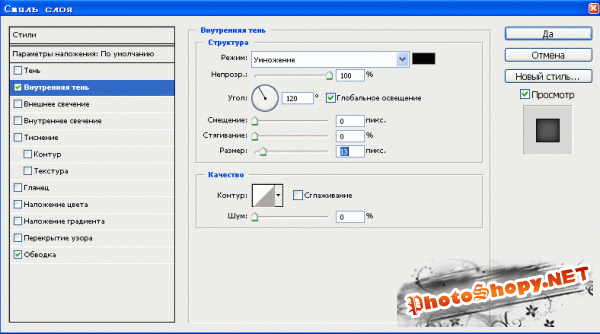 6. Увеличиваем изображение и делаем горизонтальную белую линию с помощью инструмента карандаш: 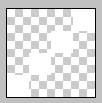 7. Затем выполняем следующее действие: редактирование —> Определить узор (в англ. версии Edit —> Define Pattern) и нажимаем ОК. Теперь наше изображение определено как узор, и мы можем закрыть его не сохраняя, оно нам больше не понадобится. 8. Переходим на основное изображение, кликнем по слою 2 раза, перед нами появляется окно эффектов, заходим в раздел Перекрытие узора (в англ. версии Pattern Overla) и выставляем след настройки (прозрачность можно выставить по вкусу): 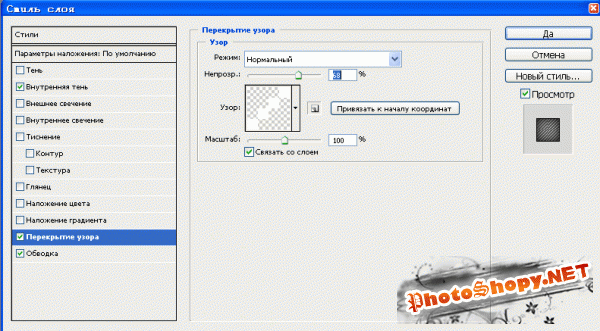 9. Фон готов, теперь давайте сделаем надписи, обычно используют шрифт Visitor TT1 BRK (Внизу статьи вы можете его скачать)  10. Как видите надпись не очень красиво вписывается, поэтому проведём небольшую модификацию, нажимаем на слой с текстом 2 раза, и ставим тень как на рисунке: 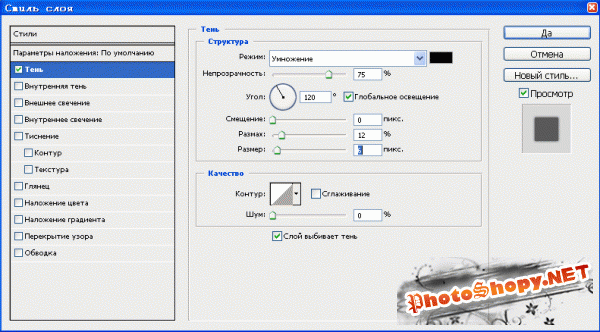 11. Теперь добавим обводку в 1 пиксель: 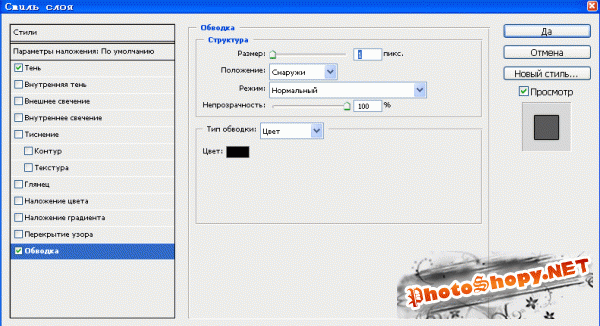 12. Создадим новый слой над фоном, и с помощью разных кисточек сделайте какие нибудь полоски и.т. д:  13. Создадим эффект стекла, сделаем мы его так, выделите область с помощью Инструмента Овальная область (в англ. версии Elliptical Marquee Tool) как на рисунке, и зальём его градиентом белого цвета (с прозрачностью в 65%) Можно поэкспериментировать и добиться отличного результата, вот что получилось у меня:  Выкладывайте свои работы. Удачи!  Скачать с сервера два вида шрифтов для UserBar: Скачать с сервера два вида шрифтов для UserBar:
Если вы ищите что посмотреть в интернете, тогда вам как нельзя, кстати, подойдёт сайт нашего партнёра - Сериал Универ онлайн |
|
|
|
|
| Просмотров: 3 711 автор: Lektor 31 января 2009 |
| Информация | |
 |
Посетители, находящиеся в группе Гости, не могут оставлять комментарии к данной публикации. |
| Copyright © 2009-2021. При полном или частичном копирование материалов активная ссылка на сайт PhotoShopy.Net обязательна! | 
|
| При копировании запрещается изменять материалы, а также изменять содержимое архивов | |
Мобильная версия |

 Урок Photoshop - логотип игры NFS ProStreet
 Урок по созданию печати в Photoshop
 PhotoShop урок – обои для рабочего стола
 Геометрические фигуры и дизайн Nike
 Уроки PhotoShop - Создание значков